
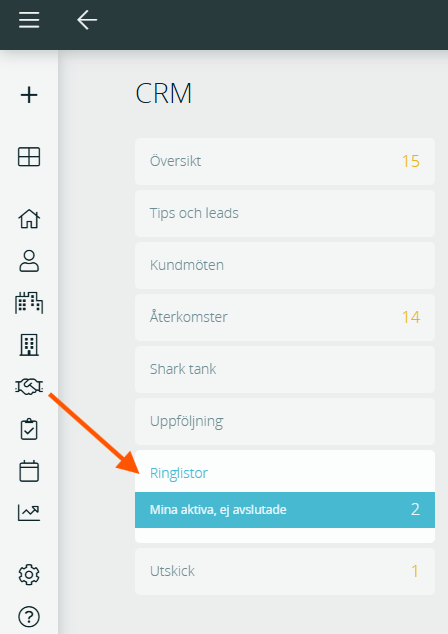
Det vanligaste sättet att skapa en ringlista på, är via en kontaktlista. Men man kan även skapa ringlistor från spekulantfliken på ett objekt eller "säljtratten" på startsidan. Man kan även lägga till en kontakt i en ringlista direkt via personens kontaktkort. Du hittar alla dina skapade ringlistor under CRM i huvudmenyn.
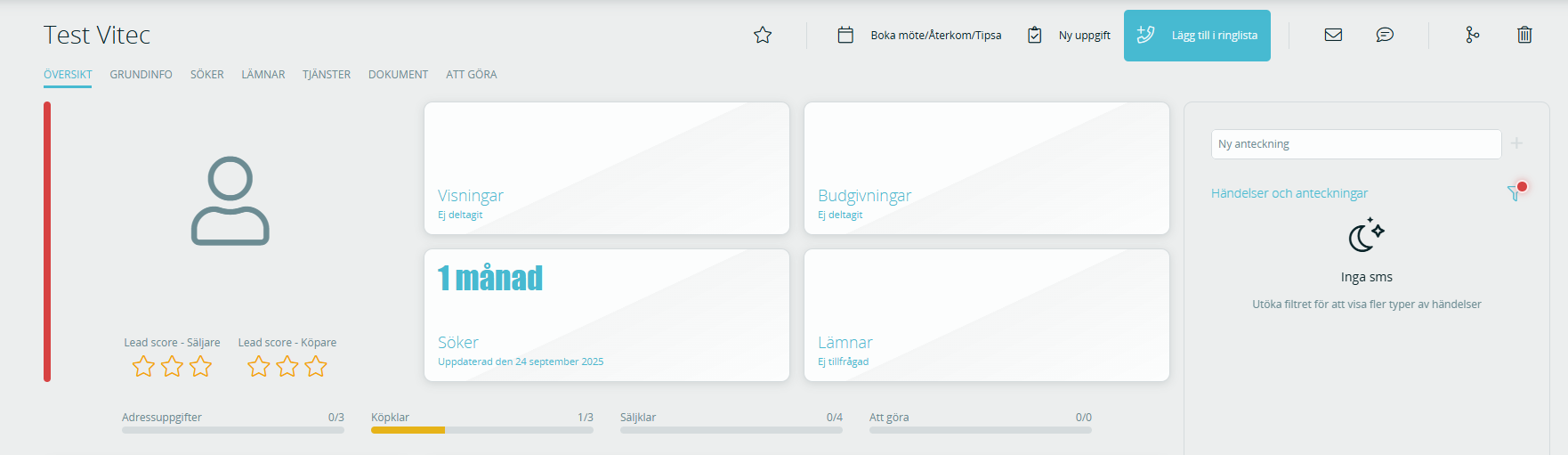
Steg-för-steg: Skapa en ringlista från en kontaktlista
- Gå till Kontakter i huvudmenyn.
- Skapa en ny kontaktlista och lägg till filter så som Objekt: Relation, Obekt: Kontraktsdag, Objekt: Ansvarig mäklare osv för att få fram ditt urval.
- Markera en eller flera personer. Då tänds en blå banner överst på sidan.
- Klicka på Lägg till i ringlista.
- Välj om du vill:
- Lägga till i en befintlig ringlista, eller
- Skapa en ny ringlista och ge den ett passande namn.
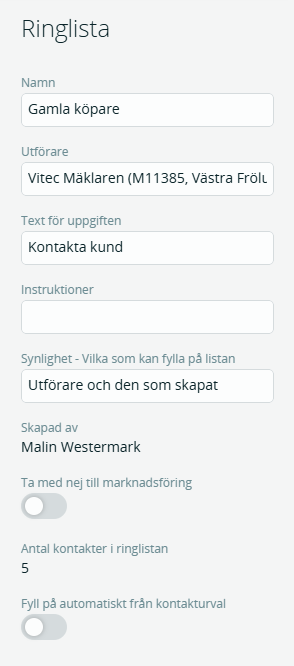
När du skapar en ny ringlista får du välja följande:
- Utförare. Detta kan vara en enskild användare eller ett helt kontor. Den som är angiven som utförare av listan kan arbeta med den och se den bland ringlistorna i CRM-verktyget.
- Synlighet - Vilka som kan fylla på listan. Synligheten styr endast vem som kan lägga till kontakter i ringlistan, inte vem som har åtkomst att arbeta med en eller för vem ringlistan visas i CRM. Detta styr av vem som är utförare av ringlistan.
- Om du vill ta med kontakter som har tackat nej till marknadsföring.
- Om din lista ska fyllas på automatiskt från ditt kontakturval. Om det tillkommer nya kontakter i ditt urval så läggs de till i den kopplade ringlistan, nästkommande dag.
Dubbletter och kontakter utan telefonnummer rensas bort automatiskt när din ringlista skapas.
Gå till CRM > Ringlistor i huvudmenyn för att se din nya lista.
Klicka på ringlistan för att börja kontakta kunderna.
Lägga till automatisk påfyllning av ringlista i efterhand:
- Gå till CRM > Ringlistor.
- Klicka på kugghjulet bredvid din ringlista.
- Aktivera alternativet Fyll på automatiskt om du vill att listan löpande ska uppdateras med nya kontakter från urvalet i din kontaktlista. Nya kontakter läggs till under natten när alternativet Fyll på automatiskt är aktiverat på ringlistan.
När försvinner en ringlista från CRM-verktyget?
När alla kontakter i en ringlista är behandlade och inga nya kontakter har tillkommit så avslutas listan automatiskt efter en tid.
Ringlistor med automatisk påfyllning avslutas 2 veckor efter att den senaste kontakten lades till.
Vanliga ringlistor avslutas 2 dygn efter att den senaste kontakten lades till.
När en ringlista har avslutats försvinner den från CRM > Ringlistor och fylls inte längre på, även om nya kontakter senare dyker upp i urvalet. Du hittar avslutade listor under Rapporter (BI) > CRM-rapport > Ringlistor.
En avslutad ringlista kan inte bli aktiv igen.
Tips
- Vill du markera alla kontakter i kontaktlistan på en gång? Klicka på Markera alla.
- Kontakterna i ringlistan bearbetas en och en. Om en kontakt markeras med Ej svar hamnar kontakten under fliken Uppskjutna i 180 min innan den återförs med automatik till Att göra. Efter 4 försök att kontakta kunden som alla resulterat i ej svar så flyttas kunden istället till fliken Strukna.
Vanliga frågor (FAQ)
Kan jag skapa flera ringlistor?
Ja, du kan skapa hur många ringlistor du vill – till exempel en per område eller målgrupp.
Vad händer om en kontakt jag lägger till i en ringlista saknar telefonnummer?
Kontakter utan telefonnummer tas bort automatiskt när listan skapas.
Var hittar jag mina ringlistor?
Under CRM > Ringlistor i huvudmenyn.
Kan jag dela ringlistor med kollegor?
Ja, ringlistor i Express är tillgängliga för andra användare på kontoret beroende på behörighet. Du behöver lägga kontoret som utförare av ringlistan för att resten av dina kollegor på kontoret ska se ringlistan under CRM i huvudmenyn.